オーストラリア旅行に行く場合、日本国籍をお持ちの方は事前にETA(Electronic Travel Authority/電子渡航許可)の取得が必要です。
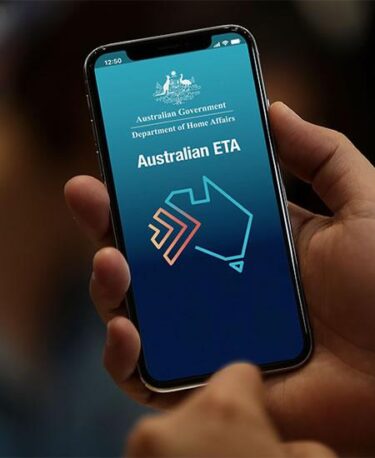
以前は旅行会社経由で取得するケースも多くありましたが、現在は本人がご自身のスマートフォンを使用して、専用のアプリから申請する必要があります。
この記事では、初めての方でも迷わないように、ETA申請の流れを画像付きで分かりやすく解説します。
ETAとは?
オーストラリアへ3ヶ月以内の観光や商用目的などで渡航する場合、渡航前に「ETA(Electronic Travel Authority)」と呼ばれる電子渡航許可を取得する必要があります。ETAは、オーストラリア政府が発行する電子的な渡航許可で、対象となる国のパスポートを持つ方が申請できます。
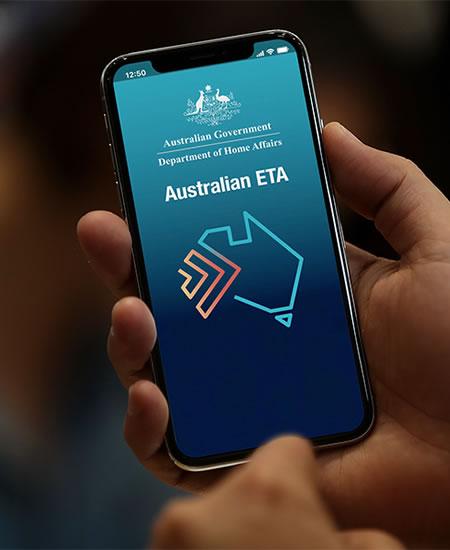
申請はオーストラリア移民局の公式アプリから行います。
入国目的:観光、親族の訪問、出張、業務
滞在可能期間:1回の入国で3ヶ月まで
有効期限:発給日から12ヶ月
※期間内は何度でも使用可能、期間中にパスポートの期限が切れる場合はその期限まで申請費:20オーストラリアドル ※2026年7月現在
申請方法:専用アプリから
ETA申請前に準備するもの
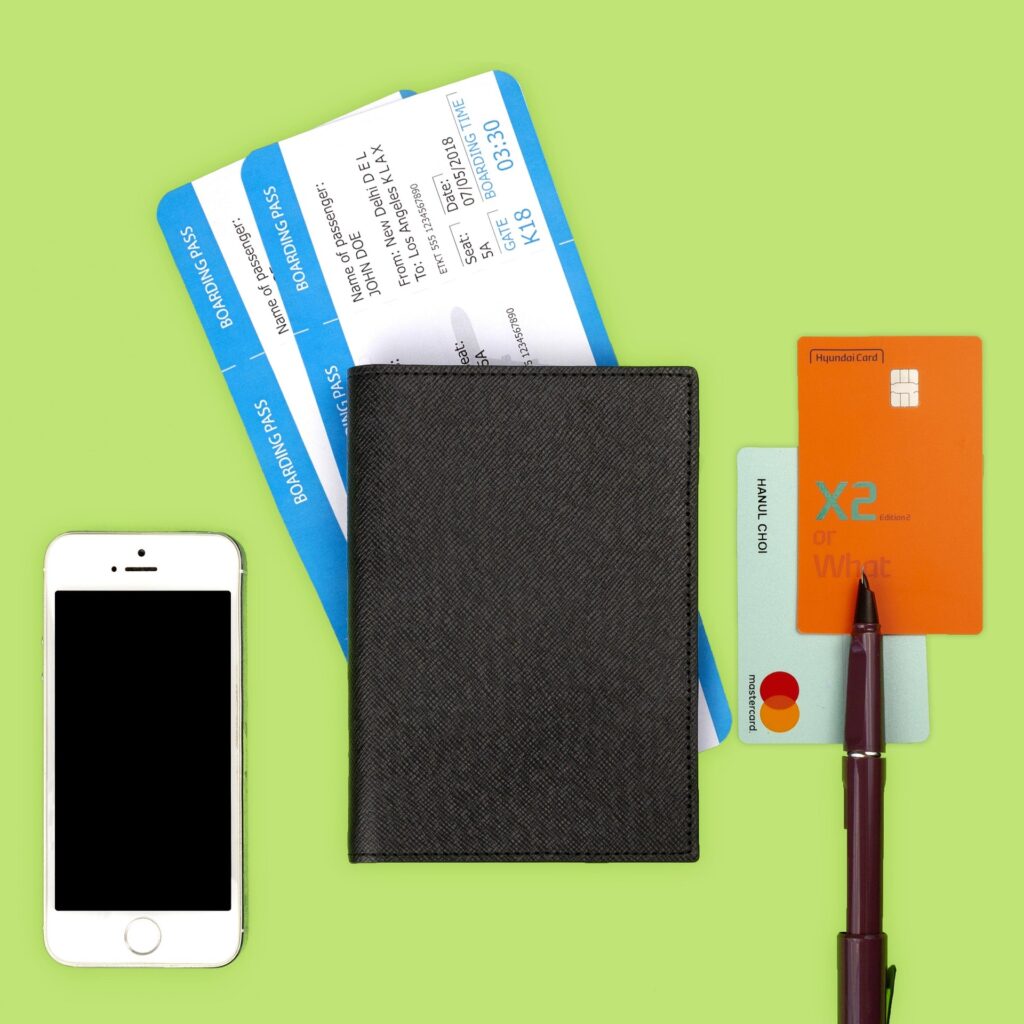
スムーズにETAの申請を行うため、以下の必要なものを事前に必ず確認しましょう。
- パスポート:有効期限を確認
- スマートフォン:NFCに対応しているもの(タッチ決済やICチップの読み取りが可能なもの)
- メールアドレス:結果受信用
- クレジットカード:ビザ申請費の支払い用
ETA申請手順
STEP1:専用アプリのダウンロード
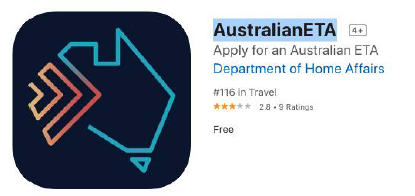
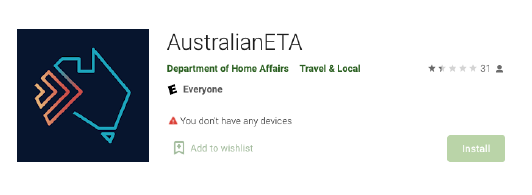
まずはご使用されるスマートフォンのアプリストアで「Australian ETA」で検索し、ダウンロードをしてください。
iPhone用アプリ:
Android用アプリ:
STEP2:アプリを開いて初期設定を行う
アプリを開くと、最初に利用規約やセキュリティの設定方法が表示されます。画面の指示に従い、設定を済ませてください。
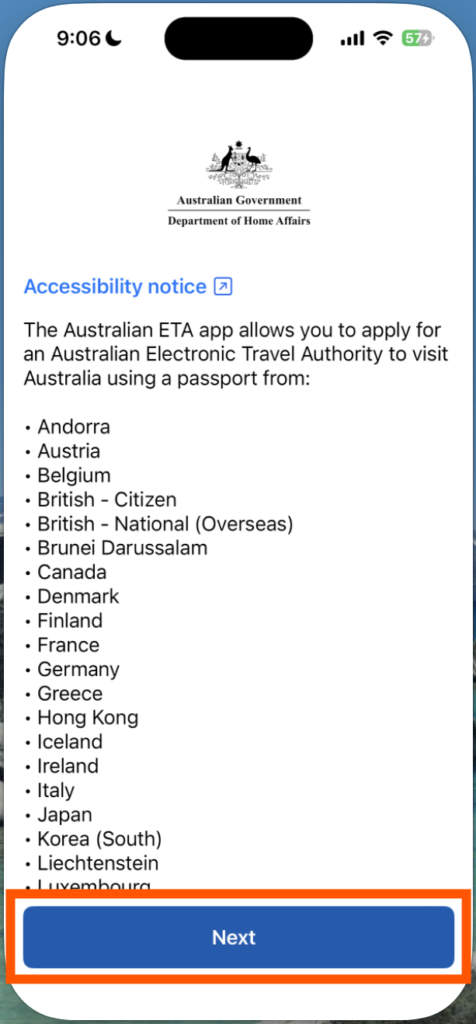
ETA申請が可能な国名が表示。
「Next」を押す。
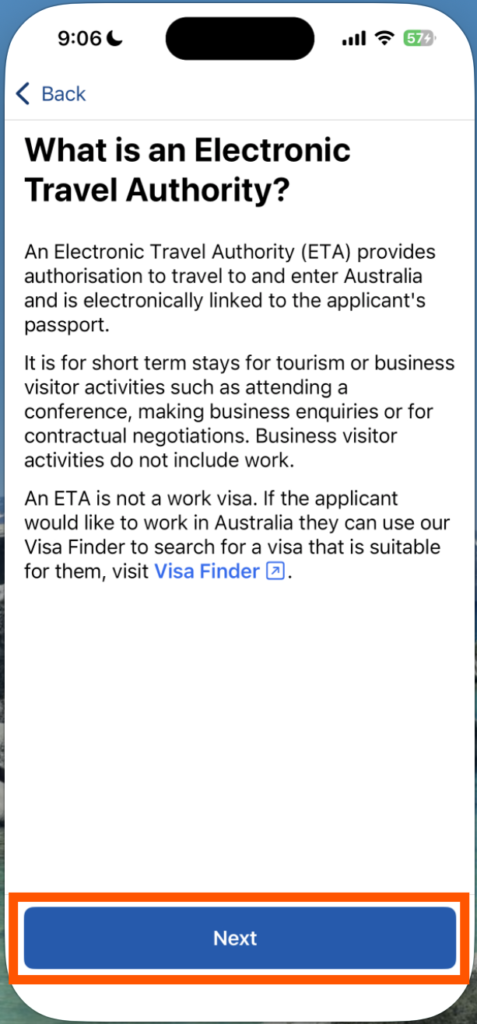
ETAについての説明が表示。
確認して「Next」を押す。
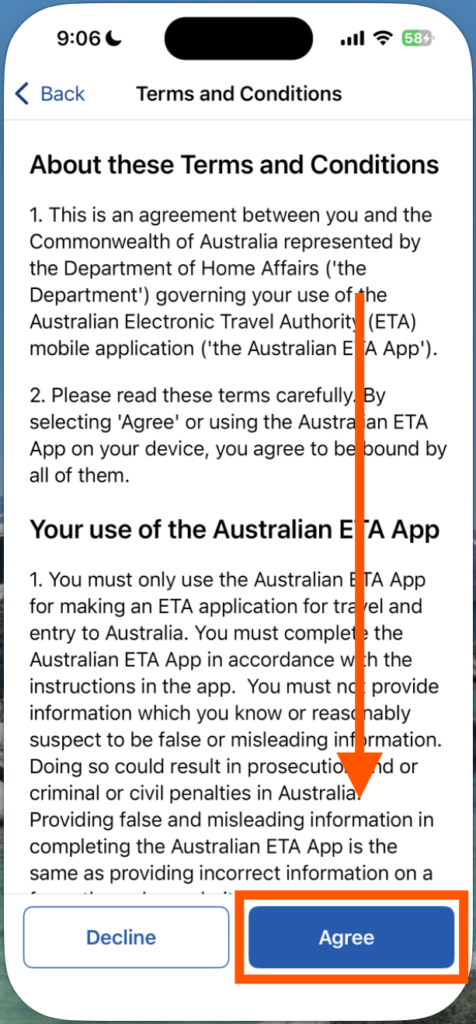
利用規約が表示されるため、
確認して一番下までスクロール
してから「Agree」を押す。
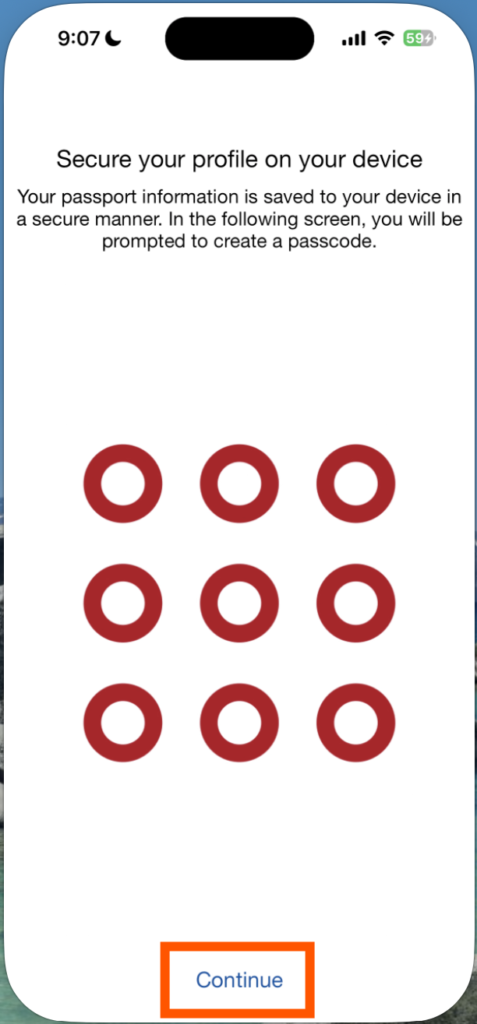
パスコードの設定が必要なこと
についての説明。
「Continue」を押す。
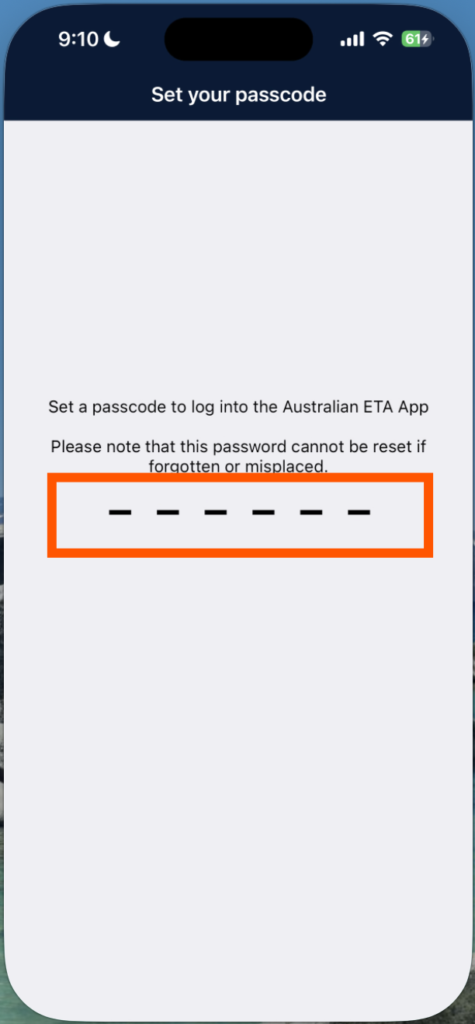
6桁のパスコードを設定。
※このパスコードは再設定不可
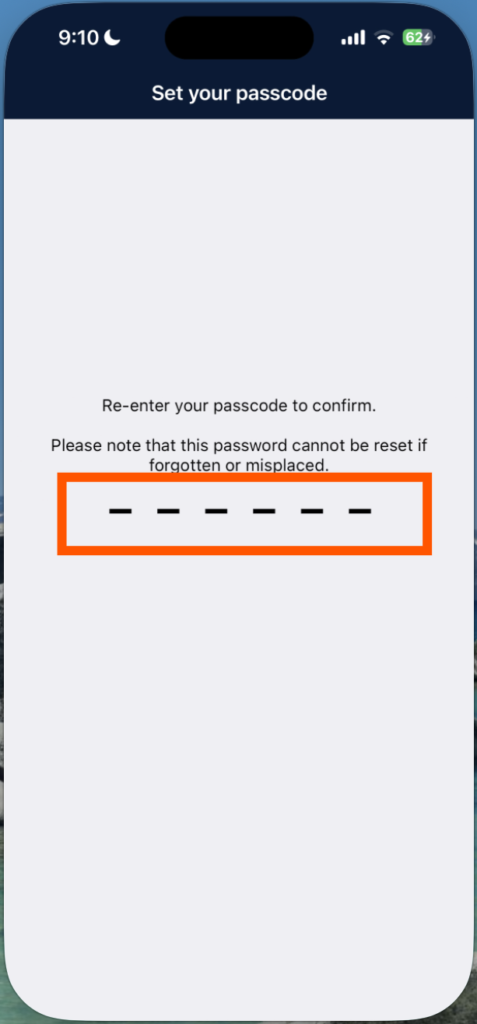
確認のため設定したパスコード
を再度入力。
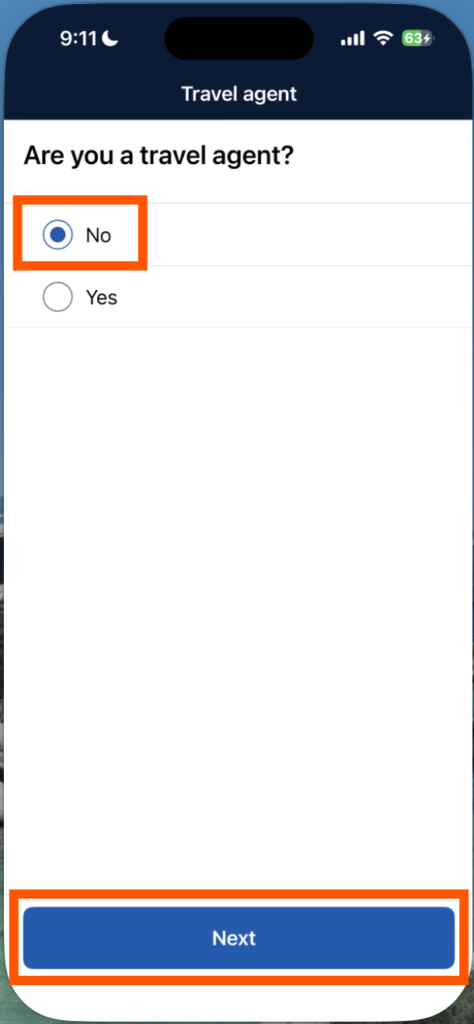
「旅行業者ですか?」という質問
には「No」を選択し、「Next」を押す。
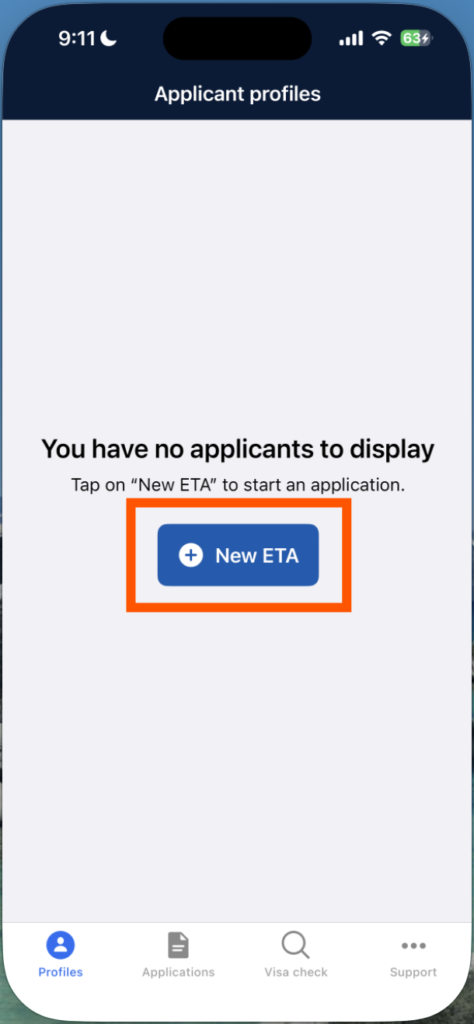
初期設定が完了。「New ETA」
を押して申請開始。
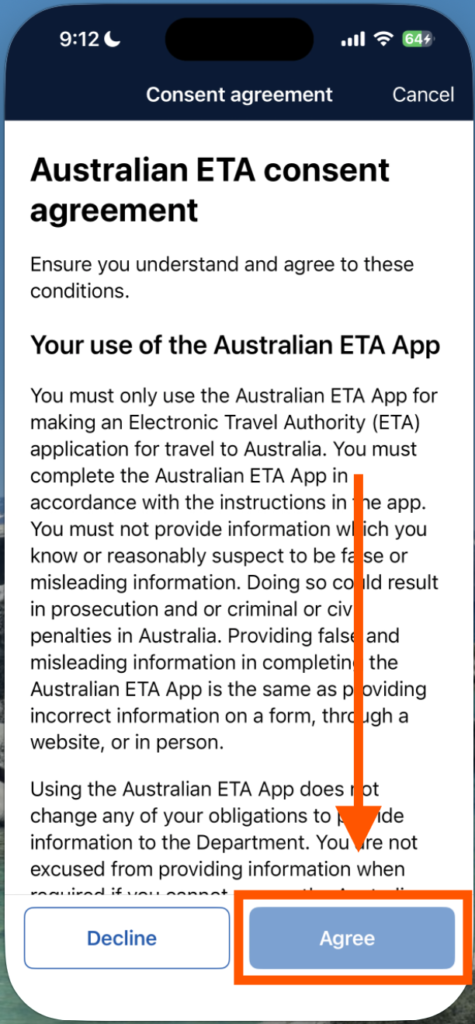
同意書が表示。確認して一番下
までスクロースして「Agree」
を押す。
STEP3:パスポートをスキャン
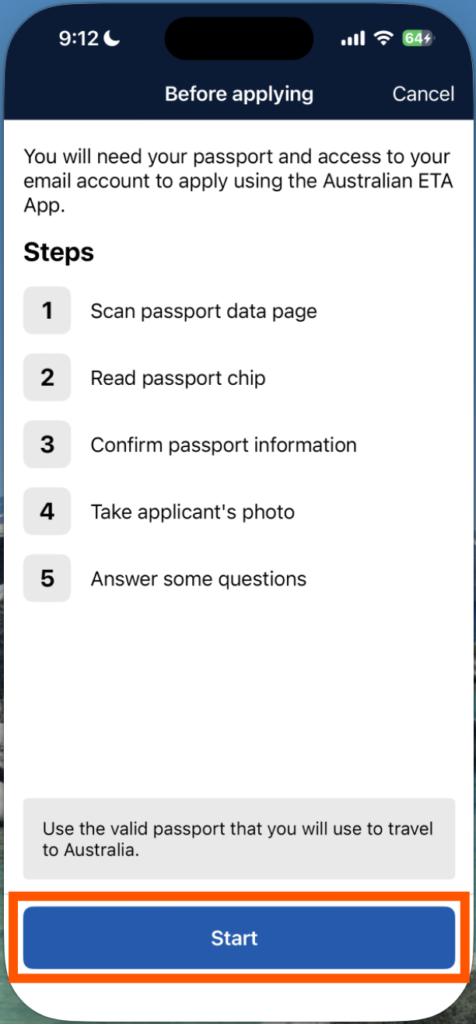
申請手順の流れが表示。
「Start」を押す。
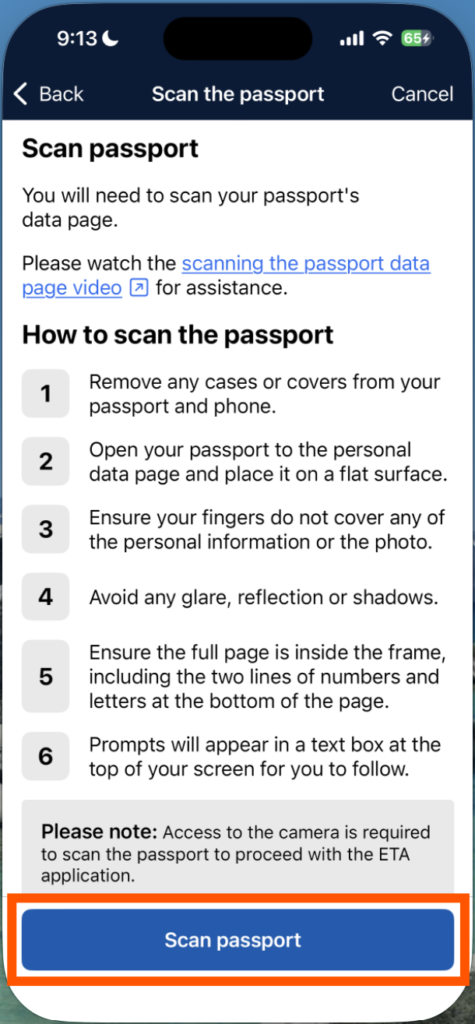
パスポートのスキャン方法について
の説明。確認して「Scan passport」
を押すとカメラが起動するので、
パスポートの顔写真ページが全て
収まるように撮影。
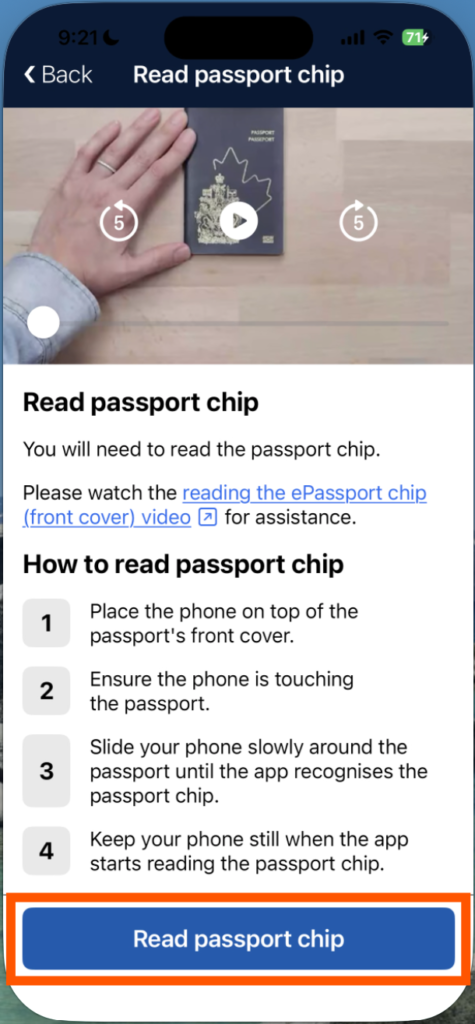
パスポート内にあるICチップの読み
込み方法の説明。不安な方は動画を
確認して「Read passport chip」を
押し、スマホをパスポートの上に
乗せてゆっくりと動かす。
※パスポートのケースなどは事前に
外してください。
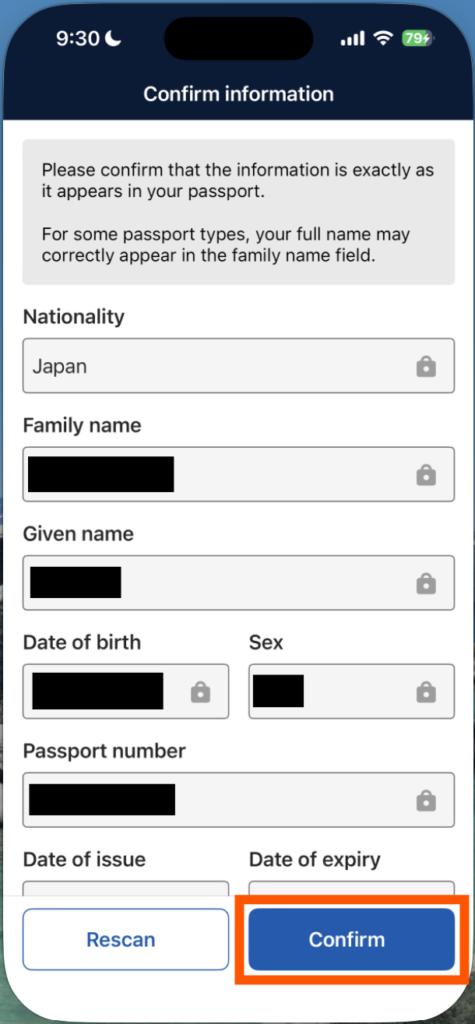
パスポートの内容が表示。確認
して「Confirm」を押す。
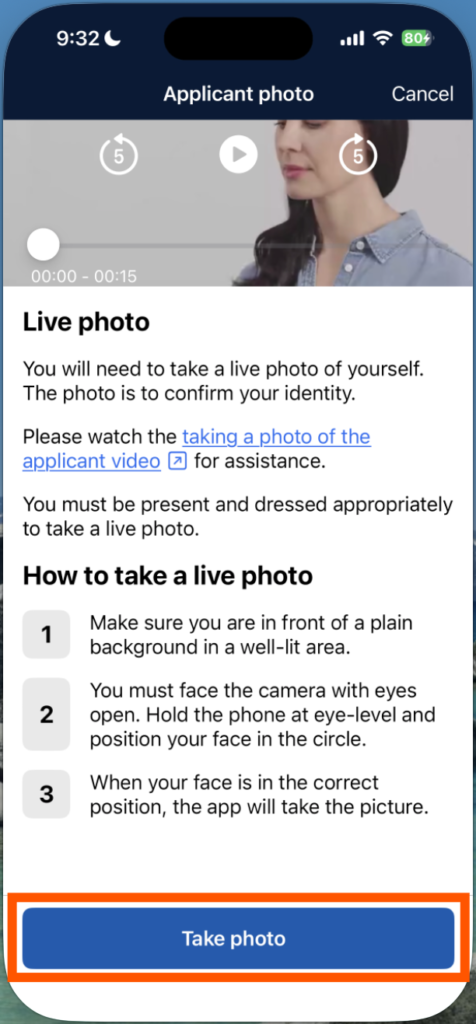
顔写真の撮影についての説明。
確認して「Take photo」を押す。
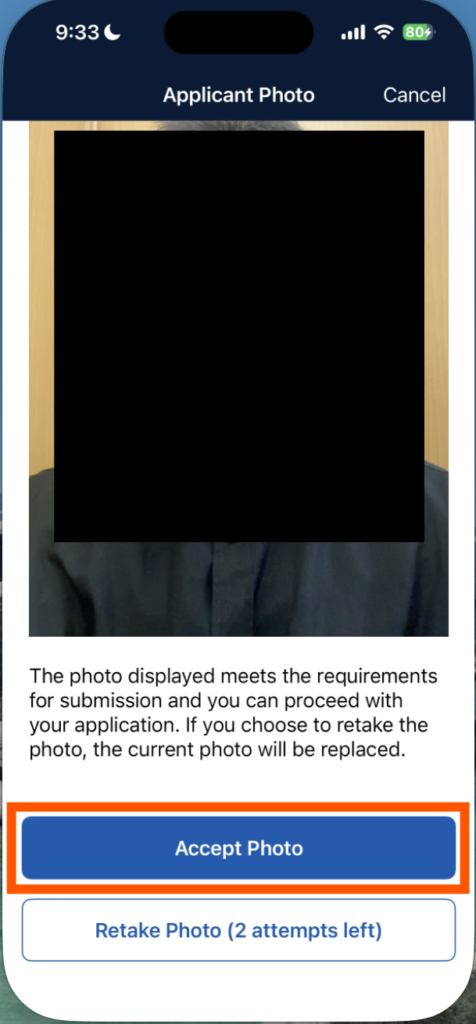
カメラが起動して自身の顔写真を
撮影。確認して「Accept Photo」
を押す。
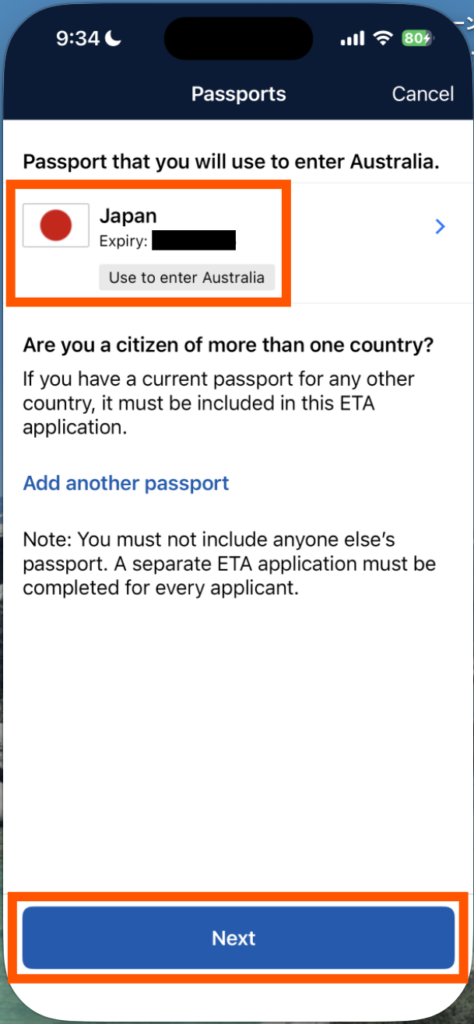
パスポートの国籍と期限が表示。
確認して「Next」を押す。
STEP4:個人情報の入力
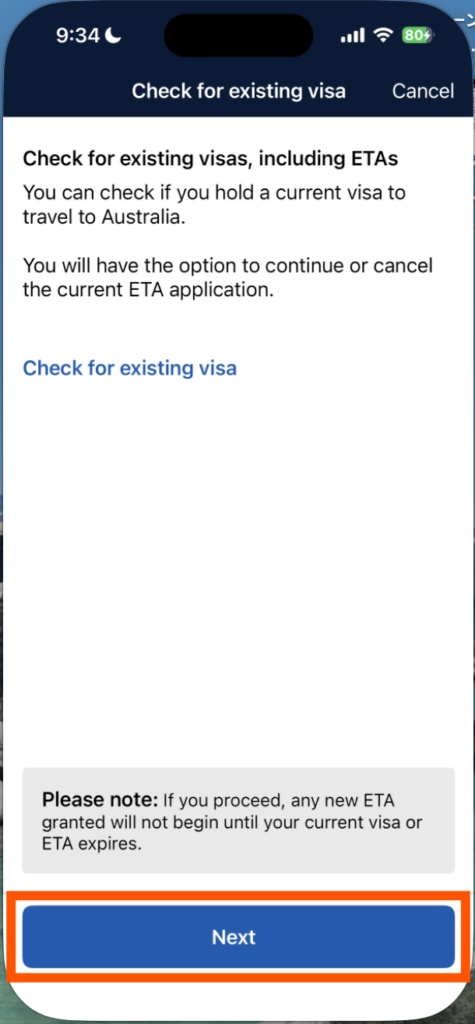
既に保有しているビザがある場合、
「Check for existing visa」を押して確認。
初めての場合は「Next」を押す。
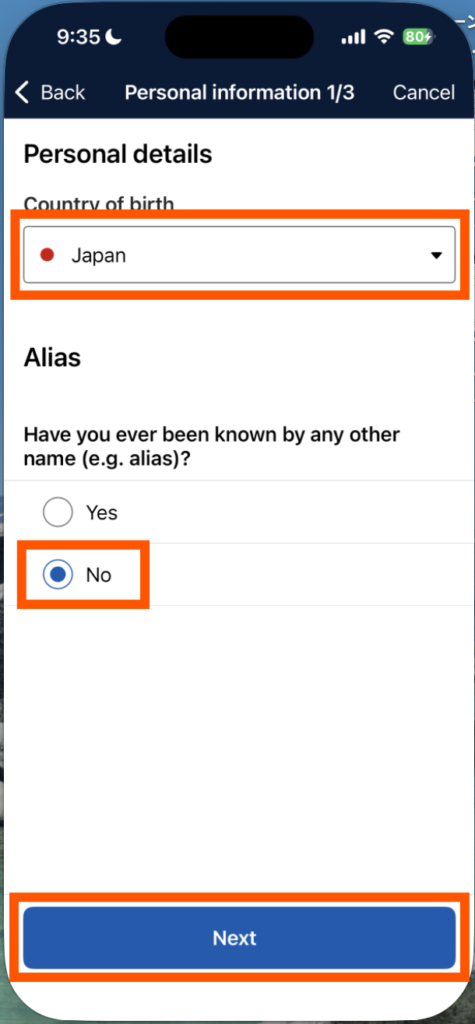
出生国は「Japan」を選択。
パスポートに記載の氏名以外をお持ち
でない場合は「No」を押す。
※過去に苗字の変更などで別の氏名を
使ったことがある場合は「Yes」を押
して詳細を記入。
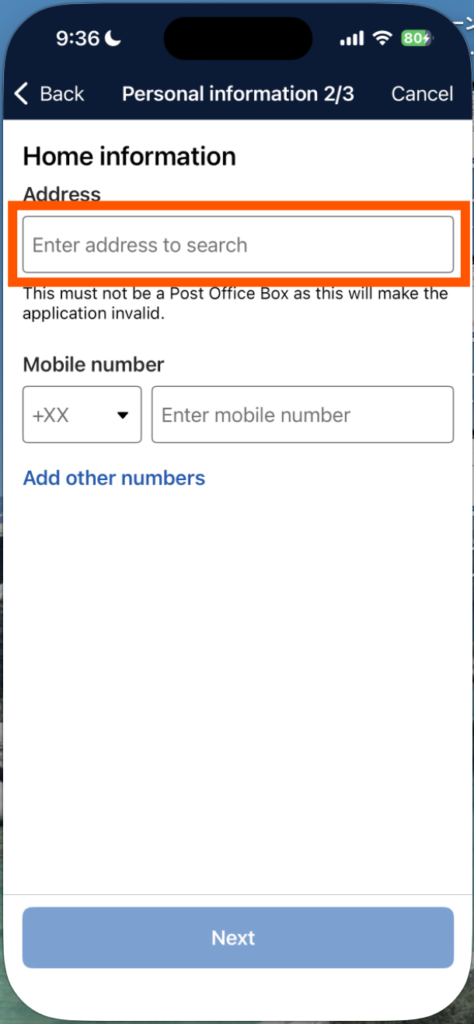
現住所の記入のために「Enter address to search」を押す。
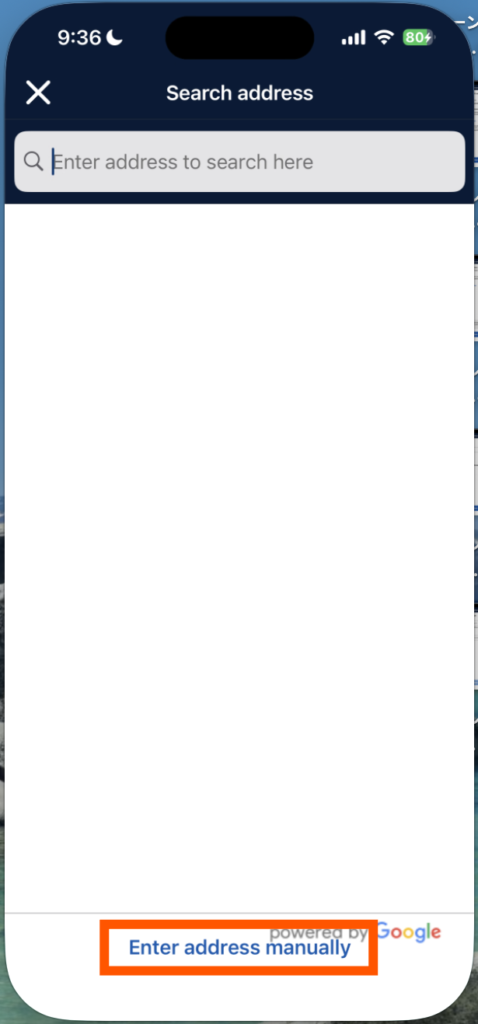
日本の住所は検索ができないため、「Enter address manually」を押して
手動入力。
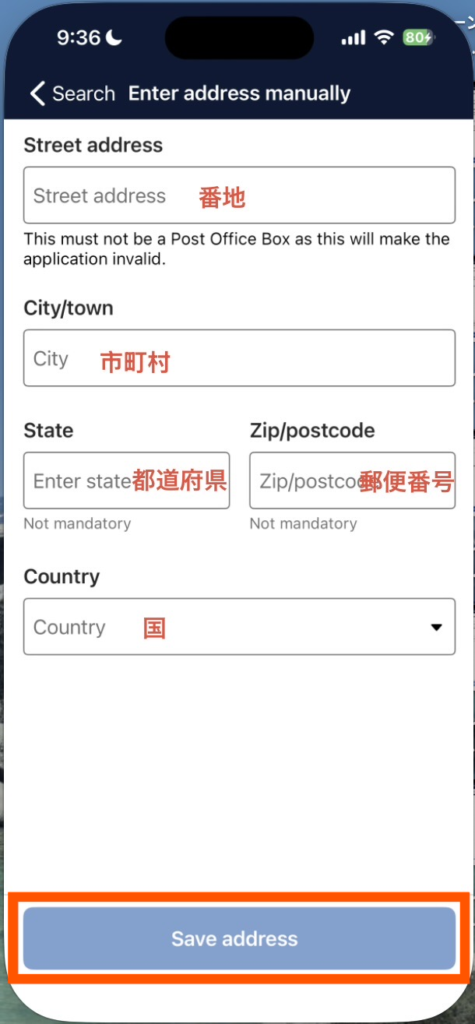
現住所を英語で入力。
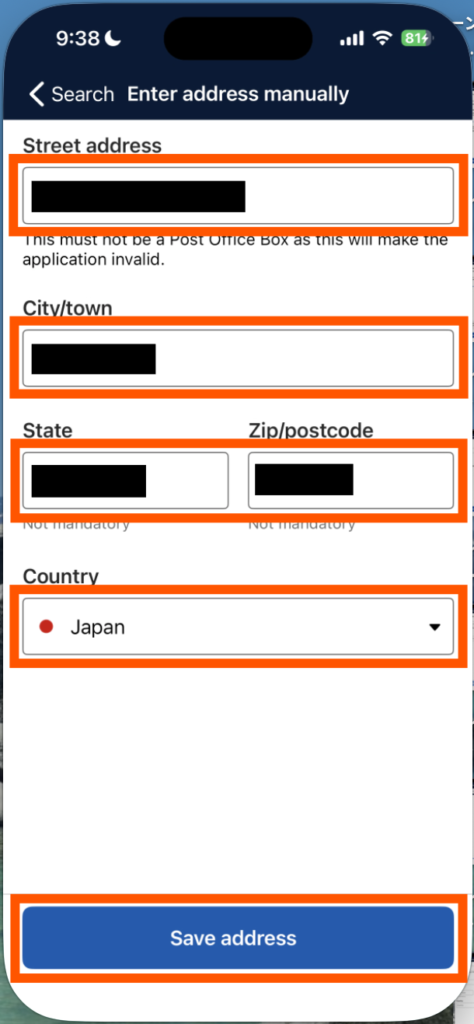
入力した住所を確認し、「Save address」を押す。
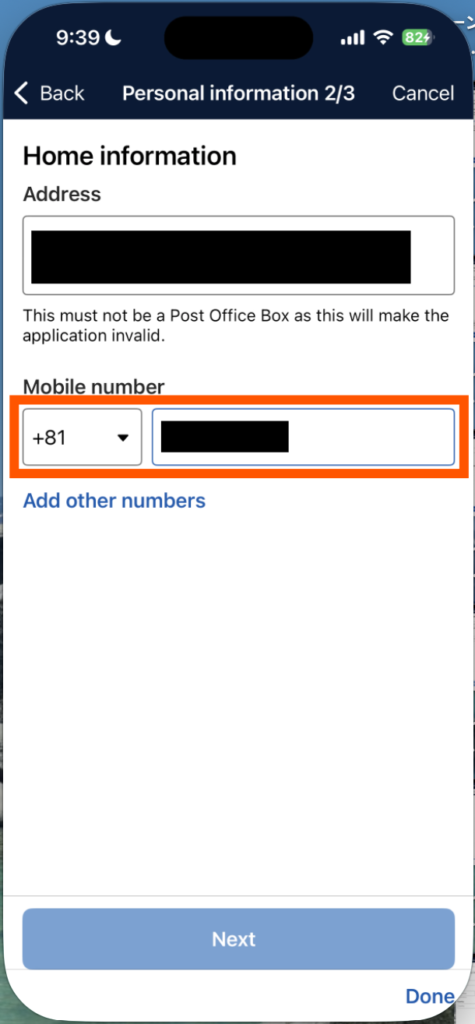
日本の国番号の「+81」を選択し、
最初の0を除いた携帯電話番号を
入力して「Next」を押す。
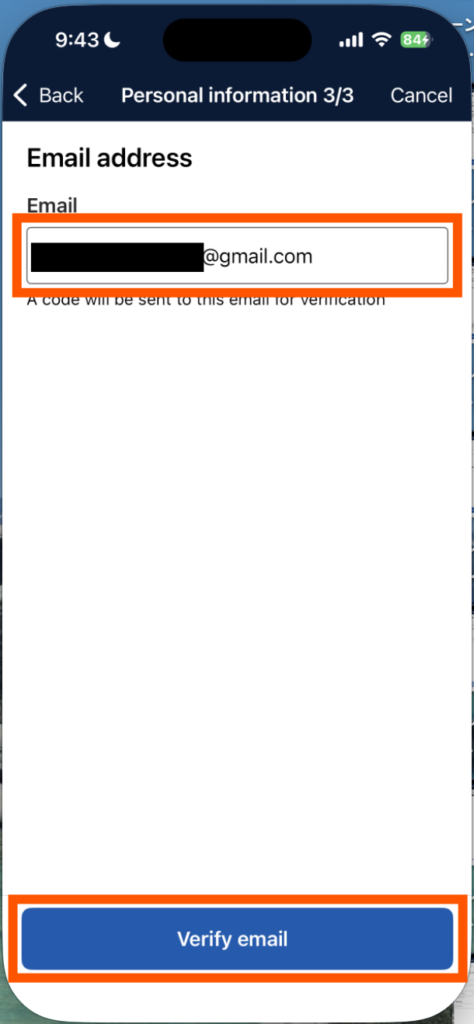
メールアドレスを入力し、「Verify email」を押す。
※メールアドレスは携帯キャリアメールなどではなく、パソコン上でも確認できるメールアドレスを使用してください。
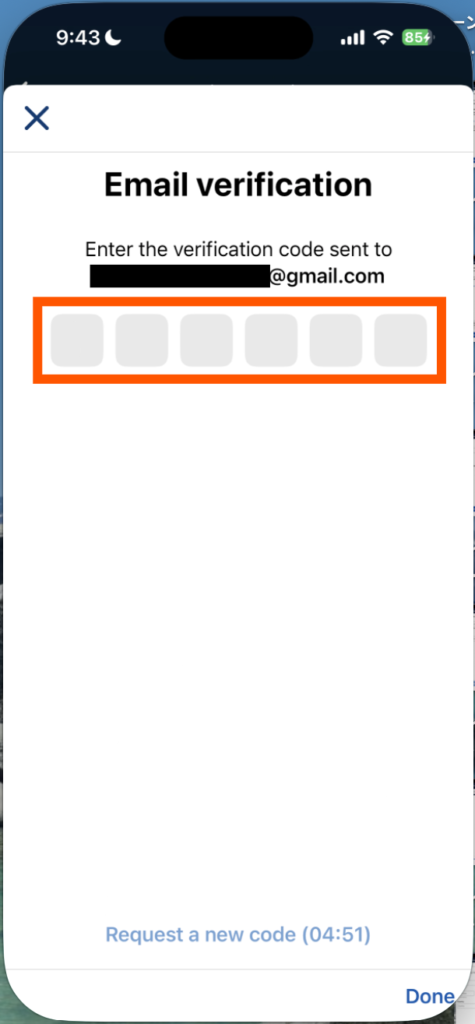
メールアドレスに届いた認証コード
を入力。
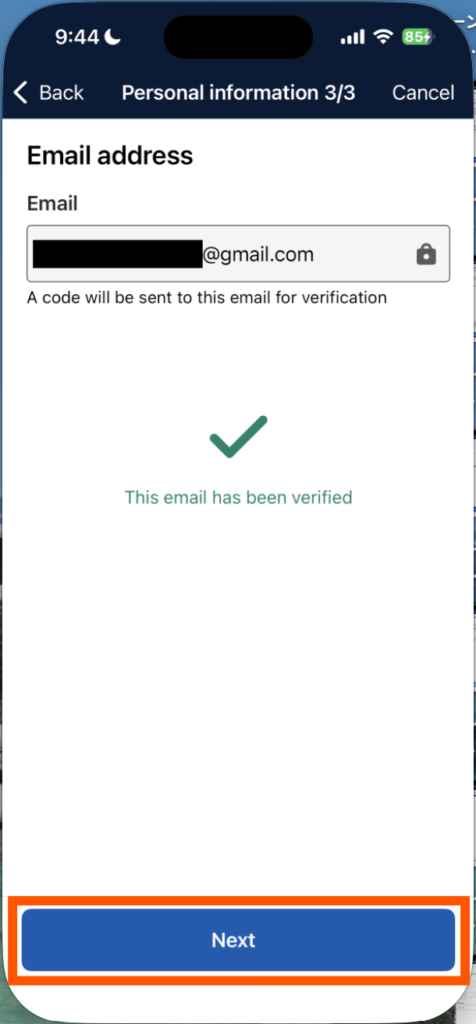
認証が完了したら「Next」を押す。
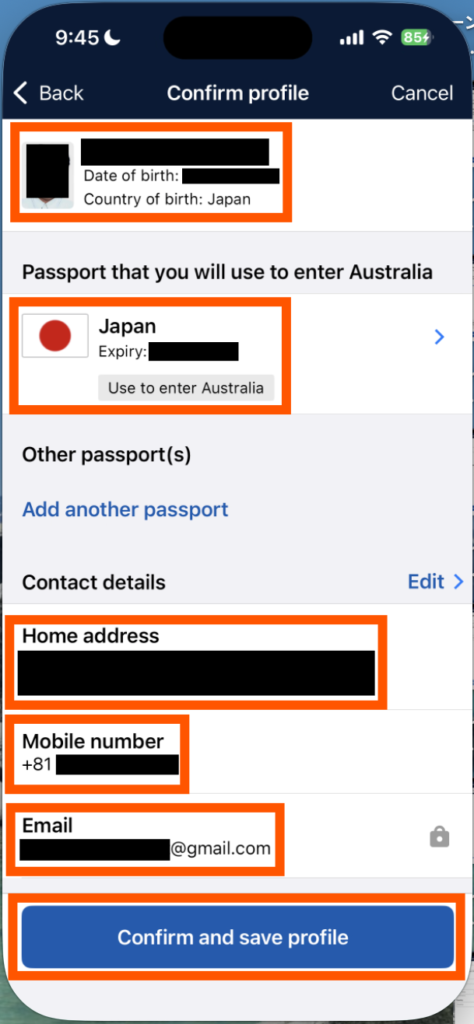
表示された情報を確認し、内容に
間違いがなければ「Confirm and
save profile」を押す。
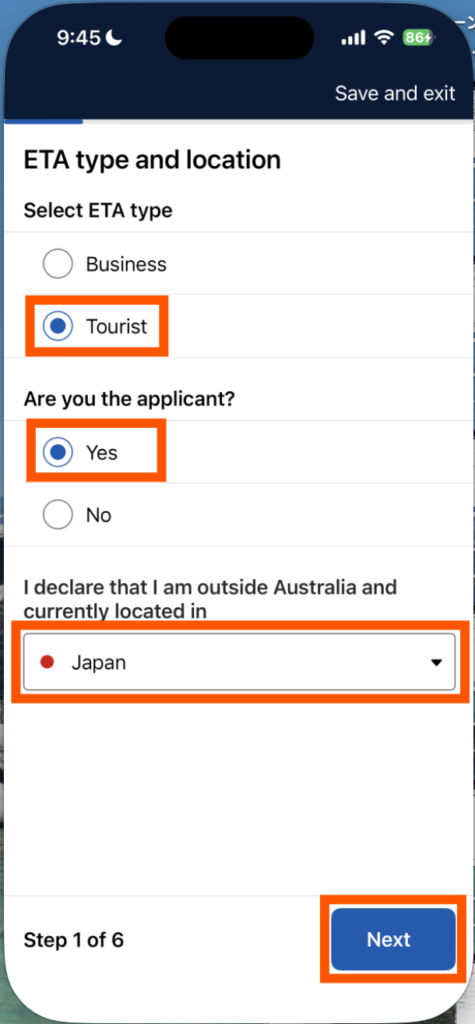
ETAのタイプは「Tourist」、申請者
本人は「Yes」、申請場所は「Japan」
を選択して「Next」を押す。
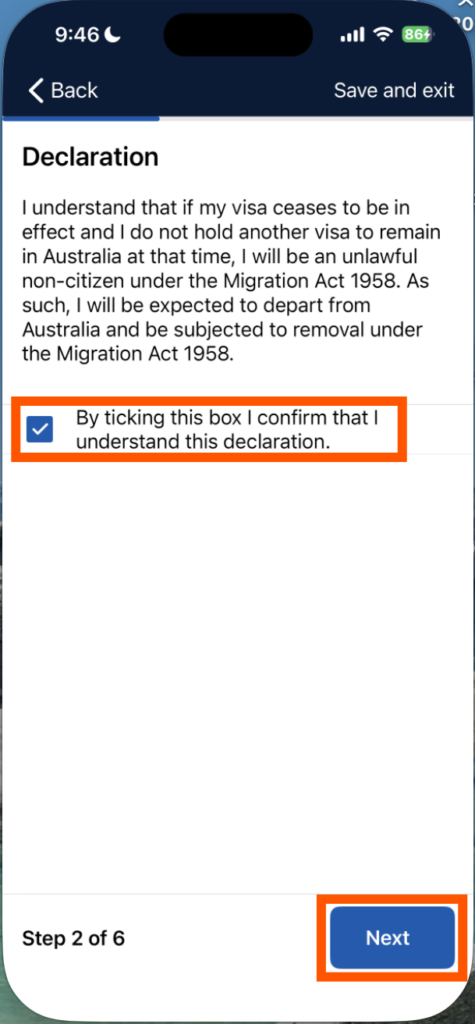
宣言同意にチェックを入れて
「Next」を押す。
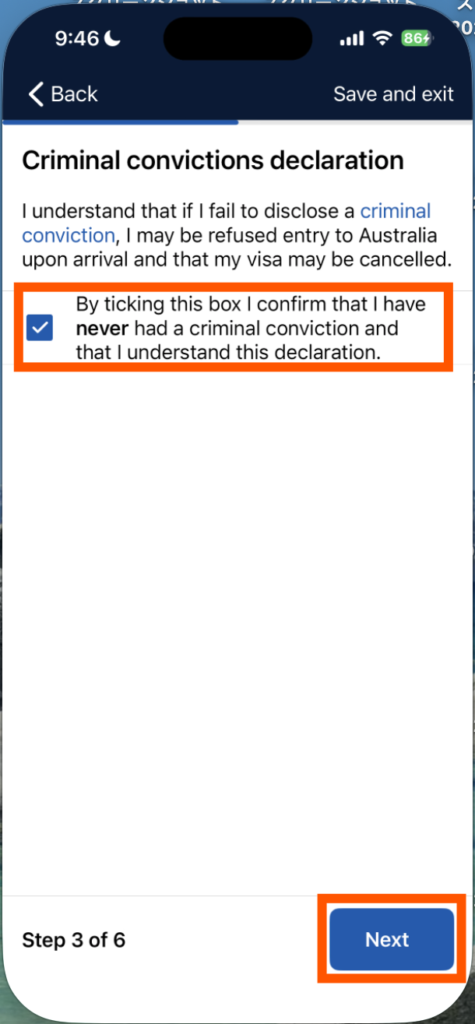
これまでに日本国内外で有罪判決を
受けたことがない場合はチェックを
入れて「Next」を押す。
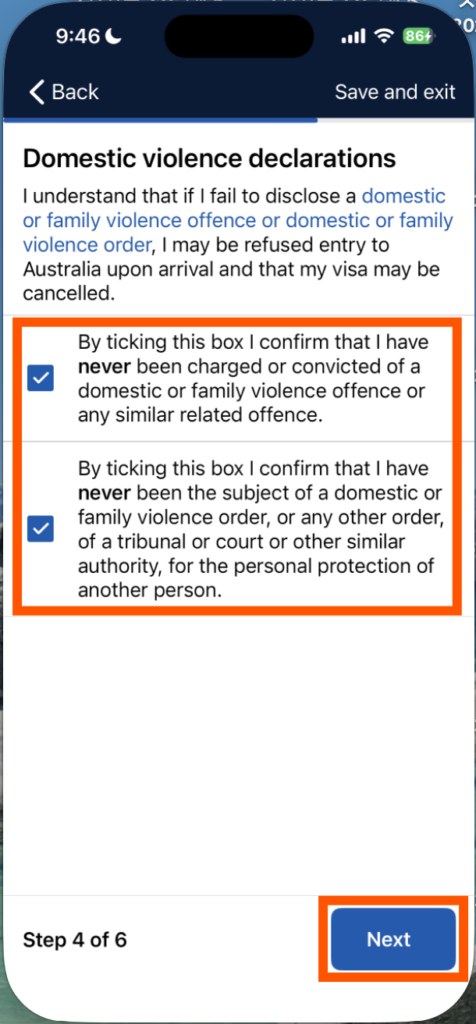
家庭内暴力について該当がない場合
はチェックを入れて「Next」を押す。
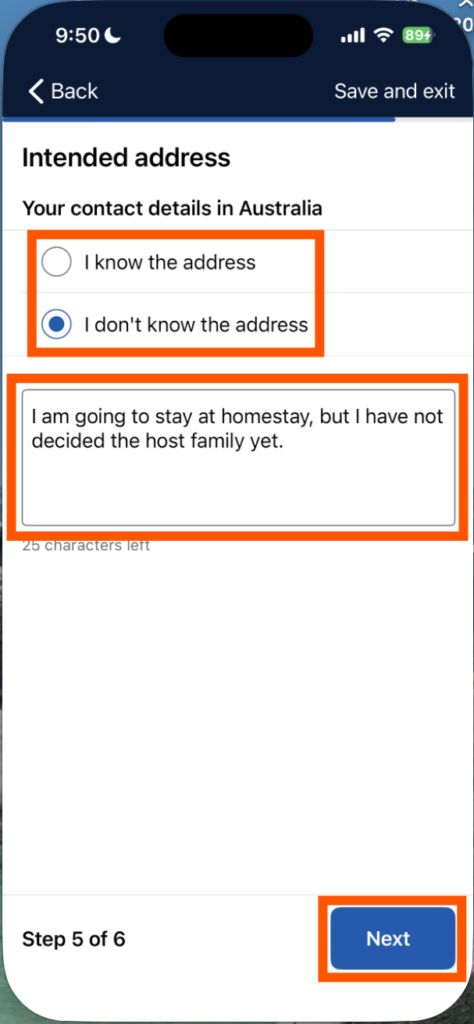
オーストラリアの滞在先の詳細や
連絡先が分かる場合は「I know the
address」にチェックを入れて表示
項目を入力。
現時点ではまだ未定の方は「I don’t know the address」にチェックを
入れて理由を入力。
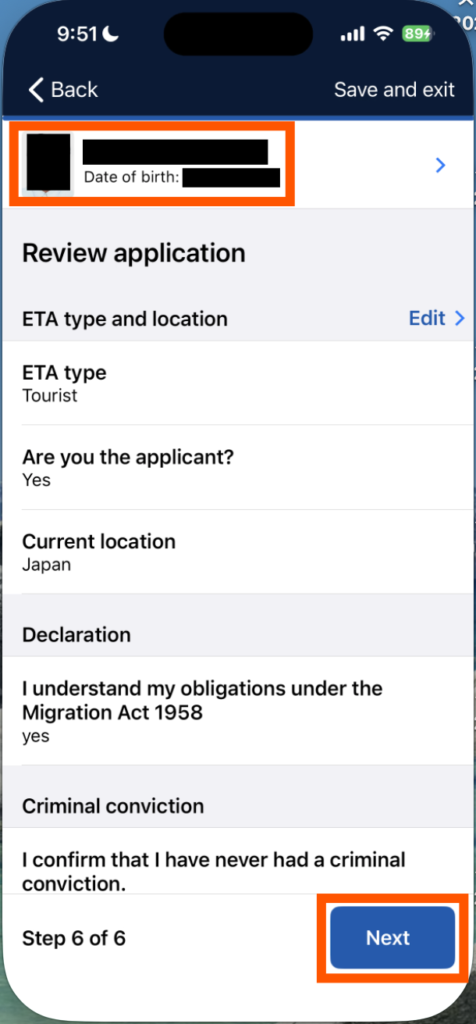
表示される入力内容を確認して
「Next」を押す。
STEP5:支払い
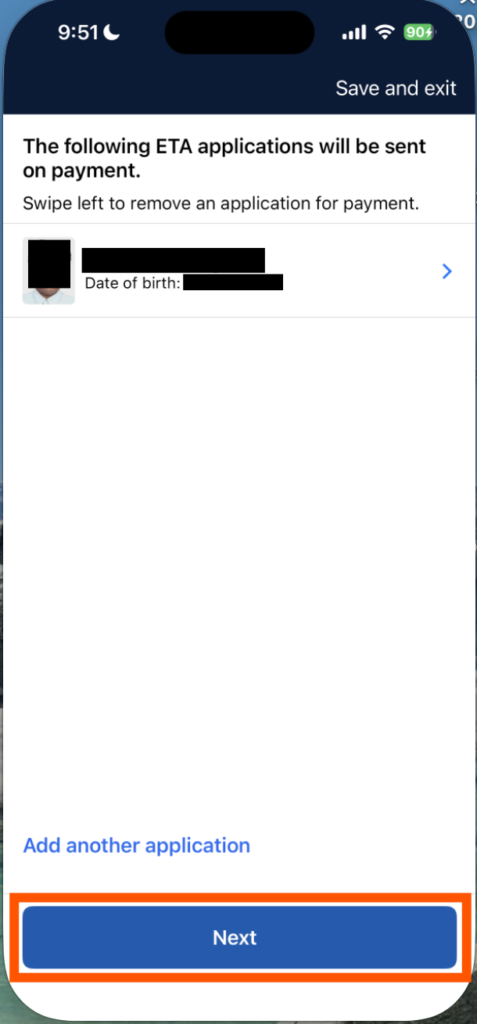
ETAの費用を支払う申請者本人
であることを確認して「Next」
を押す。
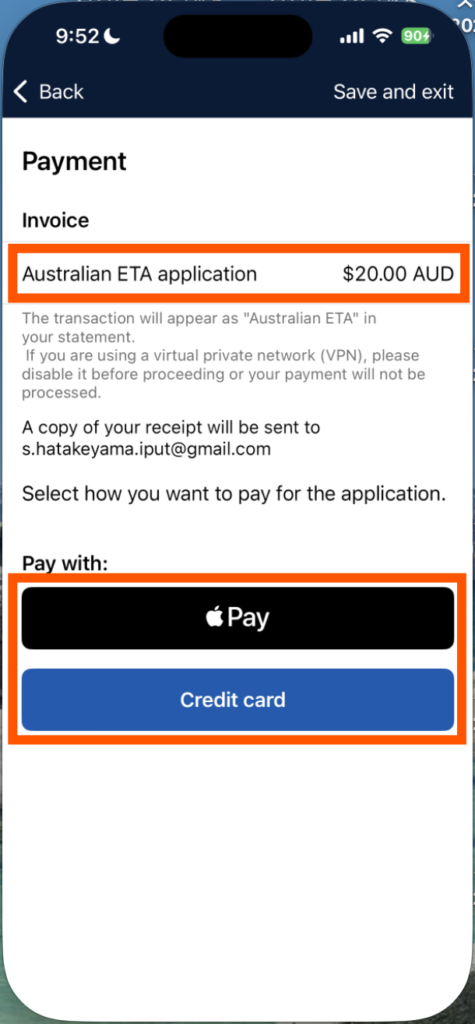
申請費(20ドル/2026年7月現在)
を確認し、支払い方法を選択。
支払いを完了させる。
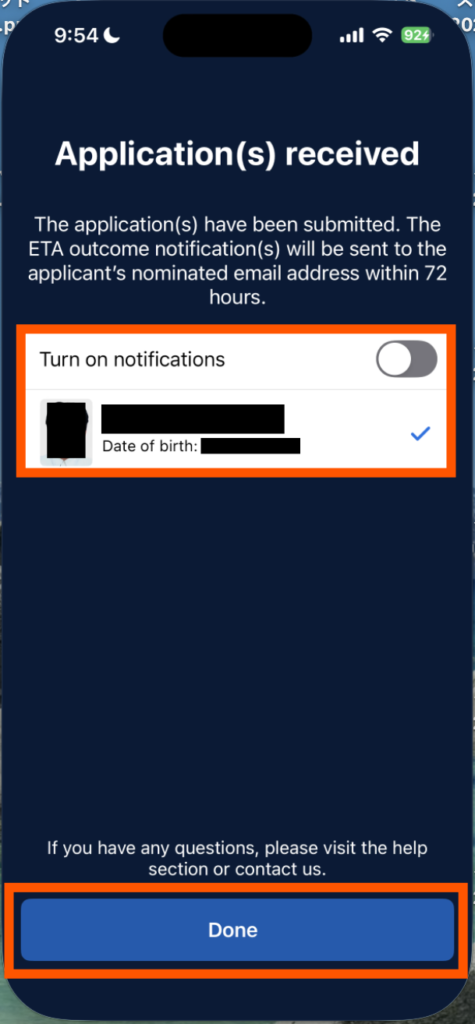
支払い後、申請完了の画面に切り
替わる。通知を希望する場合は
「Turn on notifications」をオンに
して「Done」を押す。
STEP6:申請完了
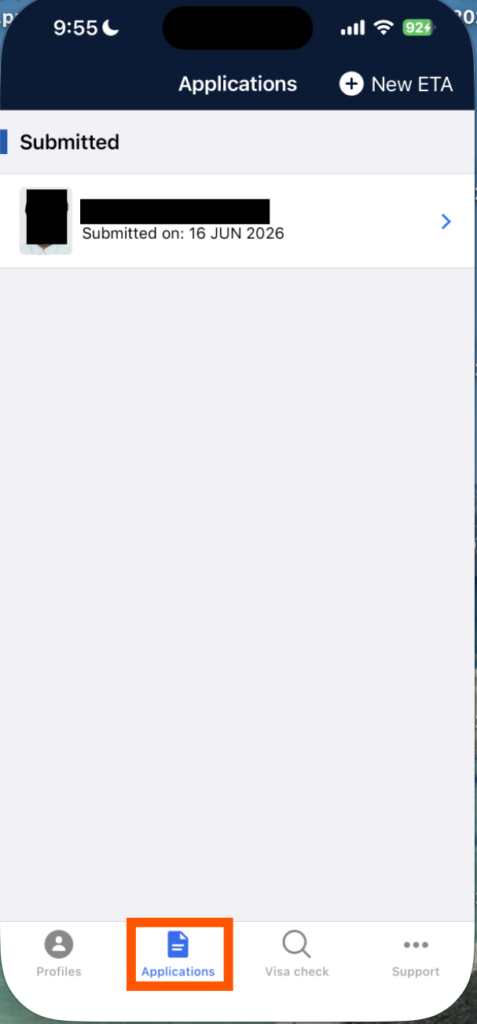
申請完了したアプリケーションが表示。
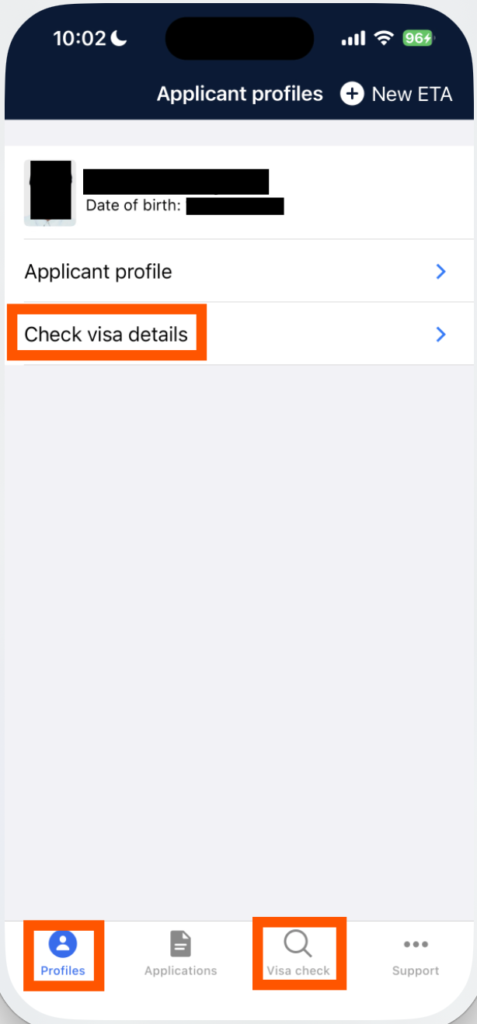
「Profiles」または「Visa check」の
中の「Check visa details」からビザ
の進捗確認が可能。
ETAの承認確認と証明証の確認
ETAの申請後、登録したメールアドレスに結果の通知が届きます。承認されなかった場合にもメールが届きますので、メールが届いたらすぐに内容を確認するようにしましょう。
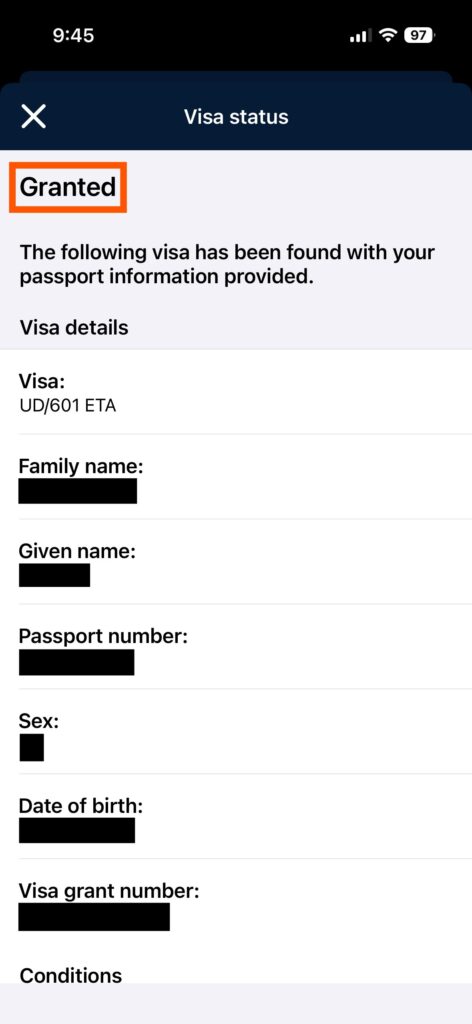
アプリの「Check visa details」を開き、「Granted」と表示されていればETAは承認されています。
※この時、パスポート番号や名前のスペルなどに間違いがないかを確認するようにしてください。
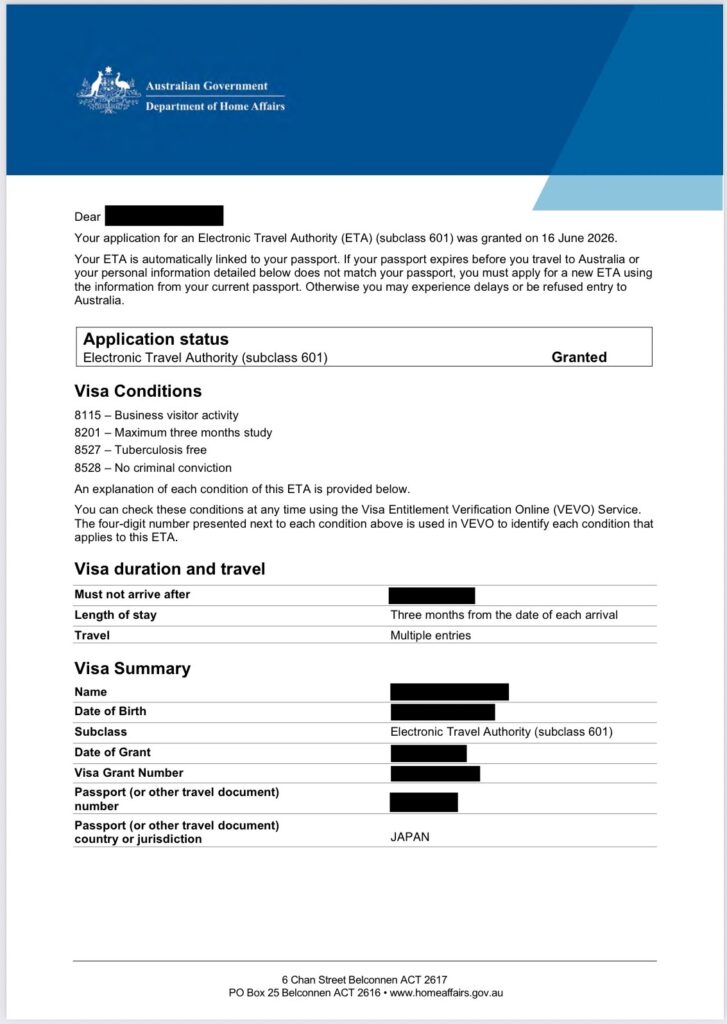
承認メールにはGrant Letter(ETAビザの発給証明証)が添付されています。
こちらをスマホ本体に保存し、できれば印刷をして保管すると、入国審査時などにビザの確認が必要となった際にスムーズに対応が可能です。
ETAの申請から取得までは以上となります。
取得が完了した後に届くGrant Letterは大切に保管しましょう。念のため一部印刷してお手元に持っておくと安心です。
Grant Letterが届かない場合も、アプリ内のvisa detailsを確認し、取得日やビザ番号(Visa grant number)などを控えてすぐに確認ができるようにしておくと、急にビザの詳細の確認が必要になった際に便利です。
留学・インターン・ワーホリのご相談はMyStageで!
MyStageでは丁寧にじっくりカウンセリングをさせて頂きながら、ご予算や希望に合わせてプランニングさせて頂いております。
カウンセリングは電話やLINEでも可能なので、オーストラリア国内、国外関係なく対応させていただきます!
学校選びで迷っている方だけでなく、キャリアの方向性やコース選びで迷っている方のご相談も承っております。
学校のご紹介学生ビザの申請も無料でサポート!
ビザの申請・延長、学校選びなどを検討されている方、どんなことでも、お気軽にお問い合わせください♪
SNSにも様々な情報を発信しているので是非ご覧ください!
Instagram:@mystage.japan https://www.instagram.com/mystage.japan/
Twitter:@MyStageJapan https://twitter.com/MyStageJapan
Facebook:@mystage.aus https://www.facebook.com/mystage.aus/
YouTube:@mystage https://youtube.com/channel/UC790pI9ktaYjAqyYRHmtSbA
★★オーストラリア留学・ワーホリ・インターンシップ★★
LINE:mystageau
メール:info@mystageedu.com
電話:02 9261 8914/0406 757 878
営業:月~木9:30-18:00, 金9:30-17:40(シドニー時間)
住所:Suite 43, Level 3, 650 George street, Sydney
留学エージェントMyStage(地図)